이 포스팅은 제휴 마케팅 활동의 일환으로, 이에 따른 일정액의 수수료를 제공받습니다.
📌 핵심 요약
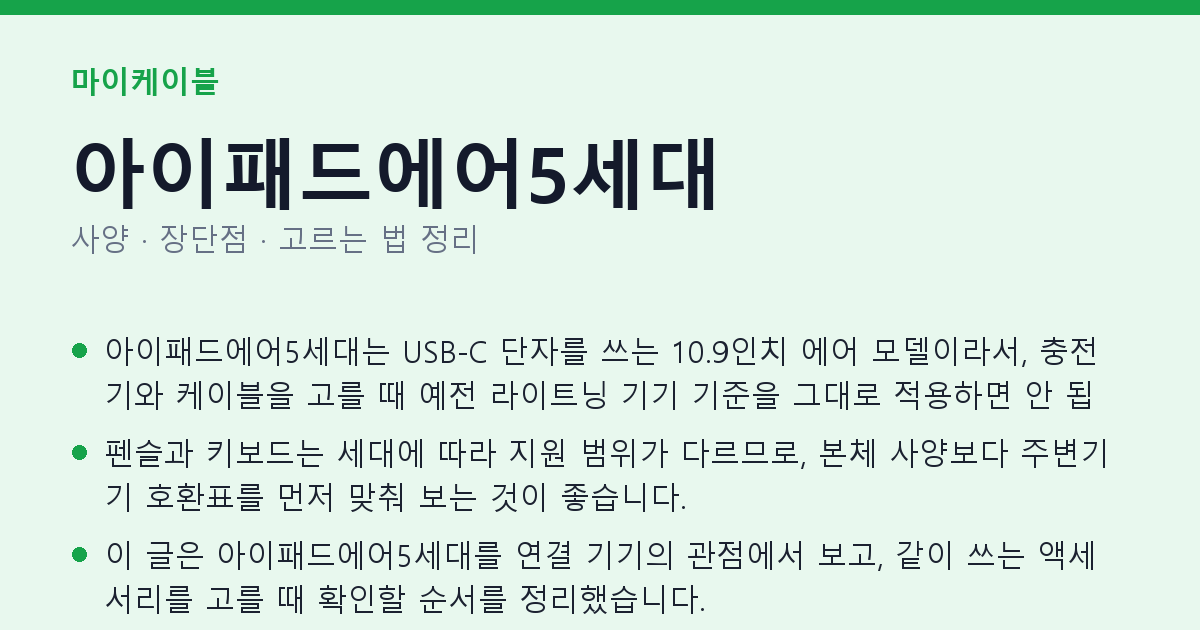
- 아이패드에어5세대는 USB-C 단자를 쓰는 10.9인치 에어 모델이라서, 충전기와 케이블을 고를 때 예전 라이트닝 기기 기준을 그대로 적용하면 안 됩니다.
- 펜슬과 키보드는 세대에 따라 지원 범위가 다르므로, 본체 사양보다 주변기기 호환표를 먼저 맞춰 보는 것이 좋습니다.
- 이 글은 아이패드에어5세대를 연결 기기의 관점에서 보고, 같이 쓰는 액세서리를 고를 때 확인할 순서를 정리했습니다.
가격과 적용되는 할인은 결제 화면에서 바로 확인할 수 있어요.
목차
아이패드에어5세대 연결 단자 한눈에 보기
아이패드에어5세대는 충전과 데이터 연결을 USB-C 단자 하나로 처리합니다. 그래서 충전기, 외장 SSD, 외부 모니터, 카드 리더기를 모두 같은 포트에 물리게 됩니다. 포트가 하나뿐인 만큼 주변기기를 동시에 쓰려면 전원 공급이 되는 허브가 필요해지는 경우가 많습니다. 허브를 고를 때는 연결할 주변기기의 합계 전력을 기준으로 삼으면 실패가 적습니다.
연결 대상마다 준비물이 다르므로, 아래 표로 미리 정리해 두면 장바구니를 채울 때 빠뜨리는 것이 줄어듭니다. 특히 같은 USB-C 케이블이라도 충전만 되는 것과 데이터 전송까지 되는 것이 나뉘므로 포장 표기를 확인하세요.
| 연결 대상 | 필요한 것 | 확인 포인트 |
|---|---|---|
| 충전 | USB-C 케이블과 충전 어댑터 | 어댑터 출력과 케이블 규격 |
| 외장 SSD | 데이터 전송을 지원하는 케이블 | 전송 규격과 케이블 종류 |
| 외부 모니터 | USB-C 영상 출력이 되는 허브 | 화면 미러링 지원과 해상도 |
| 무선 주변기기 | 블루투스 연결 | 페어링 방식과 배터리 종류 |
USB-C 단자가 같다고 해서 모든 케이블이 같은 역할을 하지는 않습니다. 충전만 되는 짧은 케이블로 외장 SSD를 연결하면 인식이 안 되는 일이 생기고, 허브 포트 여러 개를 동시에 쓰면 전력이 모자라 장치가 재시작되기도 합니다. 구매 전에 전송 규격과 전원 공급 여부를 제품 설명에서 찾아보세요.
아이패드에어5세대 애플 펜슬 세대 확인하기
펜슬은 세대마다 연결 방식과 충전 방식이 달라서, 펜슬 이름만 보고 사면 맞지 않는 경우가 많습니다. 아이패드에어5세대는 USB-C 단자를 쓰기 때문에 라이트닝 방식의 애플펜슬1세대를 그대로 쓸 수 없고, 어댑터 없이 충전하는 방식이 아닙니다. 2세대 펜슬은 기기 측면에 자석으로 붙여 충전하는 방식이라 아이패드에어5세대와 자연스럽게 맞습니다.
펜슬 프로 계열은 기능이 더 많지만, 이 기기에서 쓸 수 있는 기능 범위가 따로 있습니다. 필기와 드로잉이 주목적이라면 애플펜슬프로 글에서 기능 차이를 먼저 보고, 아이패드에어5세대의 공식 지원 목록과 대조해 보세요. 필기 기능만 필요하다면 애플펜슬2세대로도 대부분의 작업을 할 수 있습니다.
| 펜슬 종류 | 연결과 충전 방식 | 아이패드에어5세대에서 볼 점 |
|---|---|---|
| 애플 펜슬 1세대 | 라이트닝 단자로 충전 | 공식 지원 목록에 있는지 먼저 확인 |
| 애플 펜슬 2세대 | 기기 측면 자석 부착 충전 | 가장 무난한 조합으로 알려진 방식 |
| 애플 펜슬 프로 계열 | 세대별 기능과 충전 방식 차이 | 기능 지원 범위를 공식 목록으로 확인 |
이전 세대 펜슬을 가지고 있다면, 현재 쓰는 펜슬이 이 기기와 맞는지 먼저 확인하는 것이 좋습니다. 맞지 않는 펜슬을 억지로 연결하면 펜 충전 접점이 상할 수 있으니 무리하지 마세요.
아이패드에어5세대 키보드와 트랙패드 연결
아이패드에어5세대는 매직 키보드처럼 본체에 붙이는 전용 키보드를 지원하는 모델입니다. 전용 키보드는 충전과 입력을 한 번에 해결하기 때문에 노트북처럼 쓰는 분에게 편리합니다. 다만 키보드 커넥터 위치와 화면 크기가 맞아야 하므로, 아이패드프로11이나 아이패드프로13 같은 라인과 헷갈리지 않도록 세대를 정확히 맞추세요.
블루투스 키보드나 트랙패드는 페어링만 하면 쓸 수 있어 가격 선택 폭이 넓습니다. 다만 여러 기기와 페어링해 두면 연결이 엉킬 수 있으니, 주로 쓰는 기기 한 곳에만 등록해 두는 것이 안정적입니다. 아이패드키보드와 아이패드키보드케이스는 기능이 겹치는 부분이 있어서, 키보드 본체가 필요한지 보호 케이스까지 필요한지 먼저 정하는 것이 좋습니다.
아이패드에어5세대 충전기와 케이블 선택
충전 속도는 어댑터 출력과 케이블 규격에 따라 달라집니다. 아이패드에어5세대는 USB-C로 충전하므로 노트북용이나 스마트폰용 USB-C 어댑터도 출력만 맞으면 쓸 수 있습니다. 다만 출력이 낮은 어댑터를 쓰면 사용 중 충전이 거의 늘지 않아 배터리가 줄어드는 속도를 따라잡지 못할 수 있습니다.
케이블은 충전과 데이터 전송 규격을 나눠서 봐야 합니다. 충전 전용 케이블로는 외장 저장장치가 인식되지 않을 수 있으니, 데이터 전송을 지원하는 표시가 있는 케이블을 고르세요. 보관이 편하도록 길이는 1미터 안팎이 무난하며, 책상 위에서 쓴다면 조금 더 짧은 쪽이 정리하기 좋습니다. 케이블 끝의 커넥터가 케이스 모서리에 걸리지 않는지도 확인하세요. 케이스를 씌운 상태에서 케이블이 꺾이면 충전 단자에 무리가 가서 헐거워질 수 있습니다.
| 항목 | 권장 기준 | 이유 |
|---|---|---|
| 케이블 길이 | 책상 사용이면 1미터 안팎 | 정리와 사용 편의 |
| 충전 어댑터 | 충분한 출력의 USB-C 어댑터 | 충전 속도 확보 |
| 데이터 케이블 | 데이터 전송 지원 표기 확인 | 저장장치 인식 |
| 허브 | 전원 공급 포트가 있는 제품 | 충전과 주변기기 병행 |
아이패드에어5세대와 저장장치·모니터 연결
외장 SSD는 USB-C 케이블 하나로 바로 연결하는 것이 가장 간단합니다. 사진이나 영상 원본을 자주 옮긴다면 전송 속도가 높은 SSD를 고르는 편이 시간을 아낍니다. 연결한 뒤에는 복사가 끝났는지 확인하고 안전하게 분리하세요.
외부 모니터는 USB-C 영상 출력을 지원하는 허브나 어댑터를 거쳐 연결합니다. 허브마다 지원 해상도와 주사율이 다르므로 모니터 입력 단자와 맞는지 확인하세요. 화면 미러링과 확장 모드는 설정에서 따로 고르는 방식이라, 연결 후 디스플레이 설정을 함께 봐야 합니다.
SD 카드를 쓰는 작업이라면 USB-C 리더기가 필요합니다. 카메라에서 옮긴 사진을 바로 작업하는 분이라면 리더기 속도와 카드 규격을 맞추는 것이 중요합니다. 관련 제품은 다이소SD카드리더기처럼 작은 리더기부터 비교해 보면 필요한 조건이 금방 정리됩니다.
| 연결 대상 | 준비물 | 확인할 점 |
|---|---|---|
| 외장 SSD | USB-C 데이터 케이블 | 전송 속도와 케이블 규격 |
| 외부 모니터 | USB-C 영상 허브 | 해상도와 주사율 지원 |
| SD 카드 | USB-C 리더기 | 카드 규격과 리더기 속도 |
아이패드에어5세대와 다른 아이패드에어 세대 비교
같은 에어 라인이라도 세대에 따라 단자, 펜슬 지원, 키보드 호환이 조금씩 다를 수 있습니다. 주변기기를 새로 사는 대신 기존 기기에 맞춰 고르려면, 세대별 차이를 먼저 알아두는 것이 좋습니다. 같은 이름의 액세서리라도 기기 세대에 따라 커넥터 위치나 자석 배열이 달라질 수 있어서, 상품 설명의 호환 기기 목록을 사진보다 우선해서 보세요. 아래 표는 비교 관점만 정리한 것이니, 세부 지원 목록은 애플 공식 페이지에서 다시 확인하세요.
| 비교 항목 | 아이패드에어5세대 관점 | 함께 볼 글 |
|---|---|---|
| 단자 | USB-C 기준으로 주변기기 선택 | 아이패드에어4세대 |
| 펜슬 | 2세대 펜슬 조합이 기본 | 아이패드에어11 |
| 대형 화면 | 키보드 규격 차이 주의 | 아이패드에어13 |
비슷한 USB-C 단자를 쓰는 아이패드11세대나 아이패드10세대와 충전기를 같이 쓰는 경우도 많습니다. 이때는 출력과 케이블 규격만 맞으면 되는지, 펜슬과 키보드 지원 범위가 달라 따로 사야 하는지를 나눠서 판단하세요.
아이패드에어5세대 중고 구매 때 주변기기 확인
중고 아이패드에어5세대를 살 때는 본체 외관보다 연결 상태를 먼저 봅니다. 펜슬 필기가 제대로 되는지, 충전 단자가 헐겁지 않은지, 키보드 커넥터가 정상으로 붙는지를 판매자 앞에서 직접 확인하세요. 펜슬이 없는 중고라면 호환 펜슬을 따로 사야 하므로 총비용을 계산해 두는 것이 좋습니다. 사진만 보고 결제하기보다 현장에서 충전과 펜슬 테스트를 끝낸 뒤 결제하는 편이 안전합니다.
리퍼 제품은 보증 조건과 구성품이 판매처마다 다릅니다. 충전기와 케이블이 포함되어 있는지, 교환 기간이 얼마나 되는지를 확인하세요. 애플네이버스토어에서 구성품 기준을 먼저 확인해 두면 비교가 쉬워집니다.
아이패드에어5세대 주변기기 점검 순서
- 펜슬 세대와 아이패드에어5세대의 지원 목록이 맞는지 확인합니다.
- 충전에 쓸 어댑터 출력과 케이블 규격을 정합니다.
- 외장 저장장치를 쓴다면 데이터 전송 표기가 있는 케이블을 고릅니다.
- 키보드를 고른다면 세대와 화면 크기가 같은지 봅니다.
- 허브를 쓴다면 전원 공급 포트가 있는지와 포트 수를 계산합니다.
- 중고라면 펜슬 필기와 충전 단자 상태를 직접 확인합니다.
이 순서를 따르면 기기 자체보다 액세서리 조합에서 생기는 실수를 줄일 수 있습니다.
아이패드에어5세대 자주 묻는 질문
아이패드에어5세대에서 1세대 펜슬을 쓸 수 있나요?
1세대 펜슬은 라이트닝 방식이라 USB-C 기기와 연결하려면 별도 어댑터가 필요합니다. 공식 지원 목록에 있는지 먼저 확인하고 구매하세요.
충전 어댑터는 노트북용을 써도 되나요?
출력 규격이 맞으면 쓸 수 있습니다. 다만 여러 기기를 동시에 충전하면 총 출력이 부족해질 수 있으니 포트 구성도 함께 보세요.
매직 키보드는 모든 아이패드에어에 맞나요?
아니요. 화면 크기와 세대에 맞는 제품을 골라야 합니다. 아이패드에어13과 같은 대형 모델은 키보드 규격이 다르니 혼동하지 마세요.
외장 SSD가 인식되지 않으면 무엇을 확인해야 하나요?
케이블이 충전 전용인지, 허브 전원이 충분한지를 먼저 봅니다. 케이블을 데이터 지원 제품으로 바꾸면 해결되는 경우가 많습니다. 허브를 거친다면 허브를 빼고 바로 연결해 보는 것도 원인을 가르는 방법입니다.
중고 구매 시 펜슬은 어떻게 확인하나요?
판매자 기기에 펜슬을 연결해 짧은 선을 그려 보고, 충전이 되는지도 확인하세요. 펜슬 상태에 따라 가격 조정 근거가 될 수 있습니다.
아이패드11세대와 충전기를 같이 써도 되나요?
둘 다 USB-C 방식이라 출력과 케이블 규격이 맞으면 같이 쓸 수 있습니다. 펜슬과 키보드는 기기별 지원이 달라 따로 확인해야 합니다.
가격과 적용되는 할인은 결제 화면에서 바로 확인할 수 있어요.